Primeros pasos
Pasa del registro a tu primera habilidad impulsada por IA en unos 5 minutos. Esta guía te lleva paso a paso, no se requiere experiencia previa.
Seis pasos desde la instalación hasta el lanzamiento
- 1
Instala Enterprise Skills
Un comando en tu terminal. Los detalles, incluida la instalación de Node.js si nunca lo has usado, están en los pasos de abajo.
- 2
Conecta tu herramienta de programación
Cursor, Claude Code, VS Code con Copilot, Windsurf, JetBrains y más. La instalación genera el formato nativo de cada herramienta.
- 3
Construye con normalidad
Dile a tu IA qué construir, con tus propias palabras. En este paso no hay comandos nuevos que aprender.
- 4
Enterprise Skills revisa el trabajo
Cada cambio recibe la revisión que le daría un ingeniero senior. Cada hallazgo llega en lenguaje claro, con la corrección lista para aplicar.
Sin límite de intentos de inicio de sesión
- 5
Arregla y verifica
Aplica la corrección y la misma verificación vuelve a ejecutarse para confirmarla.
PASS
- 6
Publica
Cuando los chequeos pasan, publicas con un registro de lo que se revisó.
¿Qué es Enterprise Skills?
Enterprise Skills es una colección de habilidades de agente impulsadas por IA que funcionan dentro de tu editor de código. En lugar de escribir prompts desde cero cada vez, escribes comandos cortos como code review y la IA sigue un proceso probado de múltiples pasos que produce resultados de nivel profesional.
Piensa en cada habilidad como un manual de experto reutilizable : construido a partir de flujos de ingeniería reales, no prompts genéricos de chat. Funcionan en Cursor, VS Code con Copilot, Windsurf, JetBrains y otros editores con IA.
1Instalar Node.js
¿Ya tienes Node.js? Abre una terminal y ejecuta node --version. Si ves un número de versión (como v20.18.1), salta al Paso 2.
¿Qué es Node.js y por qué lo necesito?
Node.js es una herramienta gratuita que permite ejecutar programas escritos en JavaScript en tu computadora. Enterprise Skills usa una pequeña herramienta de línea de comandos (llamada CLI) para activar tu licencia y sincronizar habilidades con tu editor. Node.js es lo que alimenta esa herramienta.
Piénsalo como instalar un runtime: similar a como instalarías Java o Python. Solo necesitas hacerlo una vez, y toma unos 2 minutos.
Cómo instalar
1. Ve a nodejs.org
2. Haz clic en el botón verde grande LTS (LTS significa "Long Term Support": es la versión estable)
3. Ejecuta el instalador descargado: haz clic en "Next" en todos los pasos (los valores predeterminados están bien)
4. Cuando termine, abre PowerShell (presiona la tecla Windows, escribe "PowerShell", haz clic)
5. Verifica que funcionó:
node --version1. Ve a nodejs.org
2. Haz clic en el botón LTS y ejecuta el instalador
3. O, si usas Homebrew:
brew install node4. Abre Terminal (presiona Cmd+Space, escribe "Terminal", presiona Enter) y verifica:
node --versioncurl -fsSL https://deb.nodesource.com/setup_lts.x | sudo -E bash - && sudo apt-get install -y nodejsO usa el gestor de paquetes de tu distribución. Verifica:
node --version2Instalar el CLI de Enterprise Skills
El CLI (interfaz de línea de comandos) es la herramienta que activa tu licencia e instala habilidades en tu editor. Abre una terminal y ejecuta:
Copia y pega esto en tu terminal
npm install -g enterprise-skills¿Qué es una terminal? Una terminal es una ventana basada en texto donde puedes escribir comandos. En Windows, se llama PowerShell (presiona la tecla Windows, escribe "PowerShell"). En Mac, se llama Terminal (presiona Cmd+Space, escribe "Terminal"). La mayoría de los editores de código también tienen una terminal integrada: en Cursor o VS Code, presiona Ctrl+` (tecla de acento grave, junto a la tecla 1).
La bandera -g significa "global": instala la herramienta para que puedas usarla desde cualquier lugar, no solo en un proyecto. Deberías ver un mensaje de éxito cuando termine.
Verifica la instalación:
enterprise-skills --version3Activa tu licencia
Después de la compra, recibiste una clave de licencia por correo electrónico (y en la página de confirmación de compra). Se ve así es-pro-xxxxxxxx-xxxx-xxxx-xxxx-xxxxxxxxxxxx.
Ejecuta este comando, reemplazando el marcador con tu clave real:
Copia y pega: reemplaza YOUR_LICENSE_KEY con tu clave real
enterprise-skills license activate YOUR_LICENSE_KEYDeberías ver un mensaje de confirmación con tu nivel y el número de habilidades activadas. Tu licencia se almacena localmente y se validará periódicamente. Puedes trabajar sin conexión hasta 7 días antes de necesitar reconectarte.
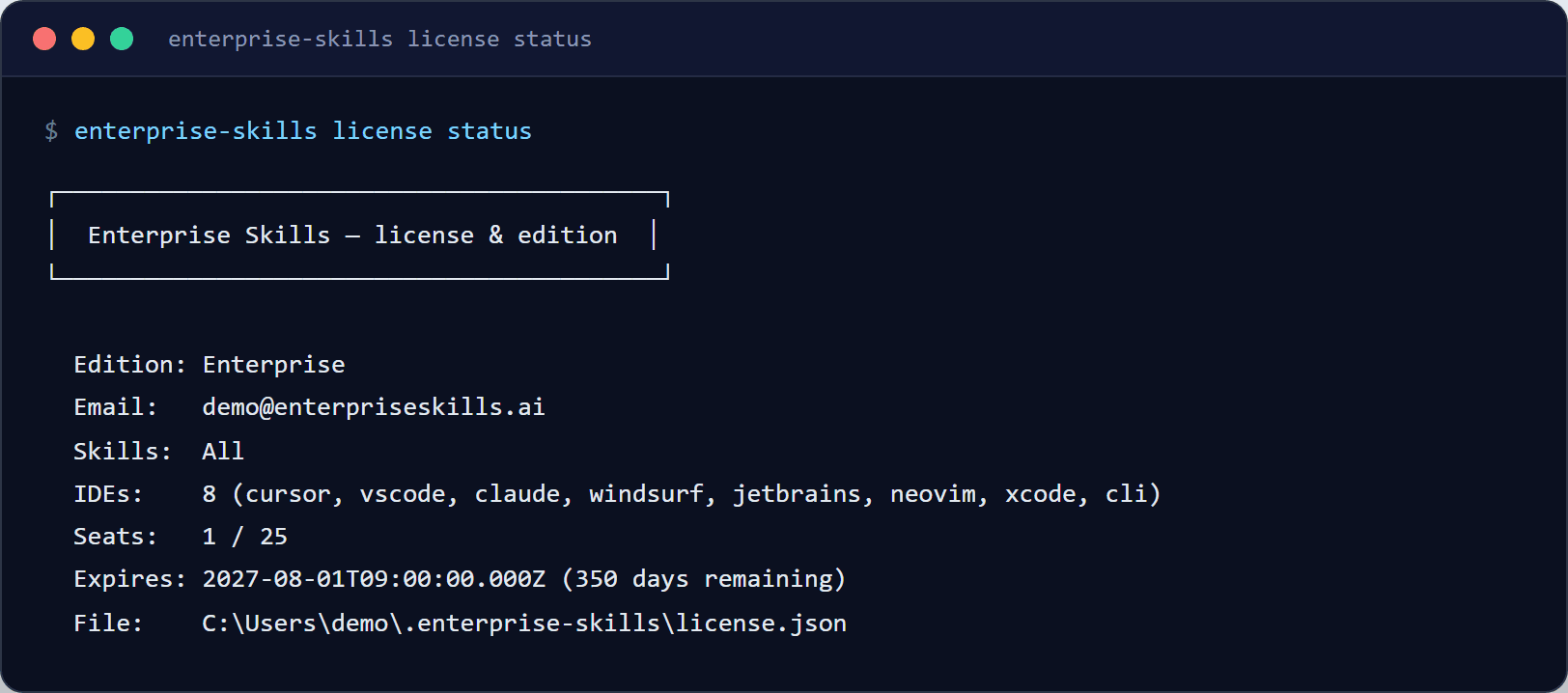
¿Perdiste tu clave? Revisa el correo de noreply@enterpriseskills.ai con el asunto "Your Enterprise Skills License Key". Si no la encuentras, contacta a support@enterpriseskills.ai.
4Configura tu IDE
Enterprise Skills funciona dentro de editores de código con IA. Elige el que usas (o quieres probar) y sigue las instrucciones de configuración a continuación.
CCursorRecomendado
Cursor tiene IA integrada que lee tus habilidades automáticamente. No se necesitan plugins adicionales.
1. Descarga Cursor desde cursor.com (plan gratuito disponible)
2. Abre cualquier carpeta de proyecto en Cursor
3. Abre el panel de chat de IA (Cmd+L en Mac, Ctrl+L en Windows)
4. Escribe tu primer comando:
session startCursor descubrirá y cargará automáticamente tus habilidades instaladas.
Disponible en: niveles Community, Pro, Team, Enterprise
VSVS Code + GitHub Copilot
VS Code funciona con Enterprise Skills a través del modo agente de GitHub Copilot.
1. Instala la extensión GitHub Copilot en VS Code
2. Las habilidades se cargan desde ~/.cursor/skills/ : la misma ubicación que usa Cursor
3. Abre Copilot Chat y referencia habilidades usando el contexto @workspace
Disponible en: niveles Pro, Team, Enterprise
WWindsurf
Windsurf lee habilidades a través de su sistema de reglas.
1. Las habilidades se sincronizan con el directorio de reglas de Windsurf automáticamente
2. Abre el panel de IA de Windsurf y escribe cualquier comando de habilidad
Disponible en: niveles Team, Enterprise
JBJetBrains (IntelliJ, WebStorm, etc.)
Los IDE de JetBrains funcionan con Enterprise Skills a través de las directrices de Junie (JetBrains AI).
1. Habilita Junie en tu IDE de JetBrains
2. Las habilidades se cargan a través del sistema de directrices
Disponible en: niveles Team, Enterprise
ClClaude (Anthropic)
Usa Enterprise Skills con Claude Code o el contexto de proyecto de Claude.
1. Las habilidades se formatean como instrucciones CLAUDE.md
2. Referéncialas en el conocimiento de proyecto de Claude o adjúntalas directamente
Disponible en: niveles Pro, Team, Enterprise
5Prueba tus primeras habilidades
Abre el chat de IA en tu editor y escribe cualquiera de estos comandos. Cada uno activa un proceso de múltiples pasos que la IA sigue automáticamente.
Comienza aquí (todos los niveles)
session startCarga el contexto del proyecto, verifica el estado y prepara tu espacio de trabajo. Siempre ejecuta esto primero.
code reviewRevisión de nivel empresarial de tus cambios recientes: detecta bugs, problemas de seguridad y anti-patrones.
bug-hunterDale un reporte de bug o síntoma. Reproduce, diagnostica, corrige y verifica automáticamente.
build featureDescribe una funcionalidad. Planifica la arquitectura, crea archivos, implementa y prueba.
Pro y superiores
security auditEscanea brechas de autenticación, secretos hardcodeados, XSS, CSRF, rutas expuestas y encriptación faltante.
full-stack auditEjecuta todas las habilidades de auditoría en secuencia: seguridad, contratos de API, dependencias y verificaciones pre-despliegue.
db migrationToma una solicitud de cambio de esquema, genera la migración, actualiza tipos y rutas, y prueba.
refactorToma un objetivo de refactorización, analiza el impacto en toda la base de código, planifica cambios y ejecuta de forma segura.
performance auditEncuentra consultas lentas, exceso de bundle, fugas de memoria, re-renders innecesarios y problemas N+1.
generate api docsEscanea todas las rutas de API, extrae métodos y requisitos de autenticación, genera documentación OpenAPI o Markdown.
Team y superiores
bootstrap ai governanceAplica reglas de enrutamiento de modelos, control de cambios y protección contra drift en los proyectos de tu organización.
pre-deploy checkLista completa de despliegue: tipos, lint, pruebas, variables de entorno, migraciones, build y estado de git.
issue triageEscanea issues abiertos de GitHub, categoriza por tipo y prioridad, asigna etiquetas y genera reportes de triaje.
init project skillsDetecta el stack de tu proyecto y genera habilidades personalizadas para esa tecnología específica.
6Ejecuta flujos de trabajo agénticos gobernados
La IA de tu IDE hace el trabajo: el motor de Enterprise Skills decide qué se ejecuta, bloquea lo que no debe ejecutarse y registra evidencia a prueba de manipulaciones de todo. Tres comandos activan la capa agéntica.
Preflight: resuelve la habilidad correcta para cualquier tarea
Resolución determinista basada en archivos: clasifica la tarea, puntúa todas las habilidades con una ponderación fija, verifica el enrutamiento de modelos y bloquea la creación de habilidades duplicadas. Misma entrada, misma respuesta, siempre.
enterprise-skills preflight "fix the auth timeout before we ship"Flujos de trabajo: pipelines multi-habilidad con puertas de evidencia
Inicia un DAG de auditorías, revisiones y verificaciones. Las puertas evalúan evidencia registrada en disco: una puerta de seguridad fallida detiene el pipeline y no se puede eludir. Añade --yes con un comando de agente para ejecutarlo totalmente headless.
enterprise-skills orchestrate workflow start release-readinessCumplimiento: mapeo de controles respaldado por evidencia
Detecta qué controles de gobernanza están realmente desplegados (verifica la cadena de hashes del registro de auditoría, no solo la presencia de archivos) y los mapea a SOC 2, HIPAA, GDPR, ISO 27001, PCI DSS y FedRAMP con cobertura honesta.
enterprise-skills compliance reportActualizaciones que se prueban antes de llegar a ti
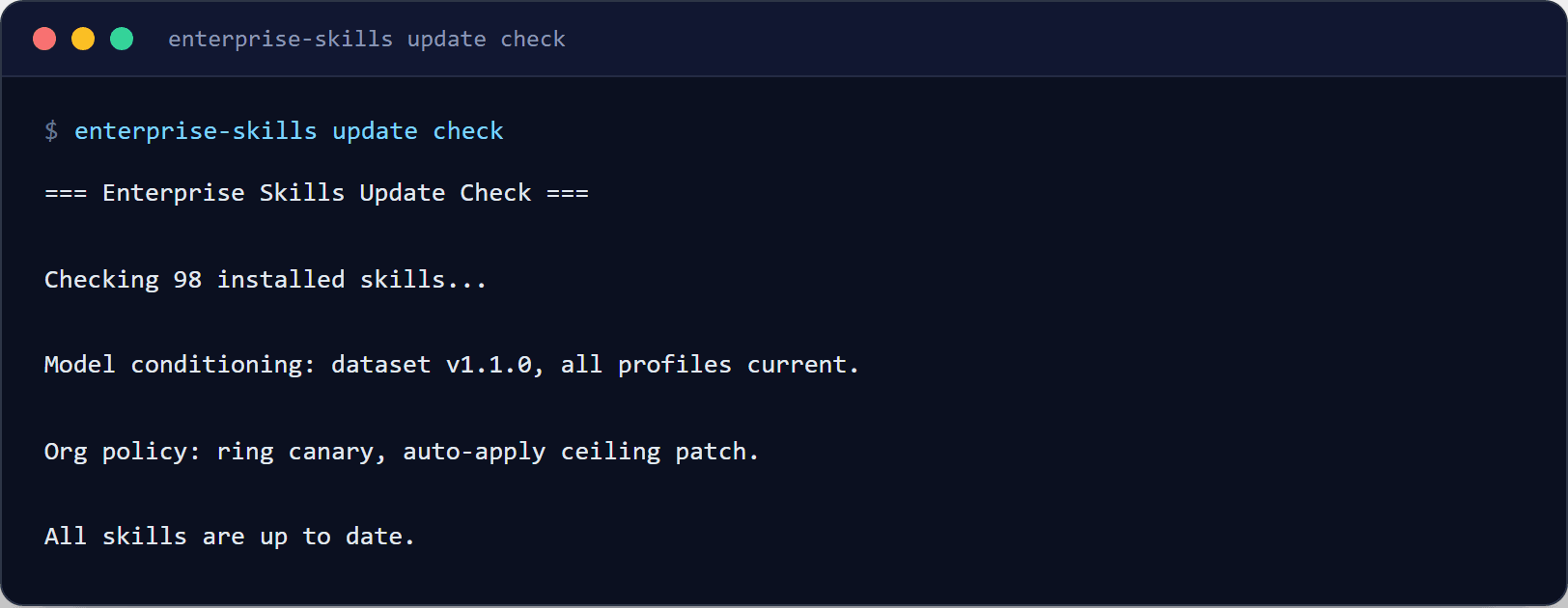
Tus habilidades instaladas se mantienen al día con un solo comando. Las versiones nuevas maduran en el anillo canary y deben mantenerse sanas antes de la disponibilidad general, y la política de tu organización decide qué anillo usas y qué puede aplicarse automáticamente.
Controla tus merges con evidencia
Instala la GitHub App Enterprise Skills Release Governor y añade un paso de CI: cada pull request recibe una verificación PASS/FAIL determinista y vinculada al commit según el riesgo real del cambio, y tu propio agente de código puede producir la evidencia requerida automáticamente en CI.
Configurando tu equipo
Solo niveles Team y Enterprise
Si compraste un plan Team, cada miembro del equipo necesita su propia configuración:
- Comparte la clave de licencia con cada miembro del equipo (o compra puestos adicionales)
- Cada miembro instala Node.js y el CLI en su máquina (Pasos 1-3 arriba)
- Cada miembro activa con la misma clave de licencia
- Los 8 adaptadores de IDE están disponibles: los miembros del equipo pueden usar el editor que prefieran
Los planes Team incluyen inteligencia entre proyectos (los refinamientos gobernados de skills hechos en un proyecto se trasladan a otros) y gobernanza obligatoria de handoff de modelos (asegurando que la IA siga los estándares del equipo de forma consistente).
Preguntas frecuentes
Me aparece 'npm: command not found' cuando intento instalar
Me aparece un error de permisos al ejecutar npm install -g
El comando de activación dice 'invalid key'
No encuentro mi clave de licencia
¿Necesito estar en línea para usar las habilidades?
¿Puedo usar habilidades en múltiples editores a la vez?
¿Cuál es la diferencia entre Community y Pro?
¿Cómo actualizo a las últimas habilidades?
¿Aún necesitas ayuda?
Estamos aquí para ti. Contáctanos y te ayudaremos a empezar.